한국에서 글클메 접속하는 법 — 무료 VPN 설정·미국 서버 고정
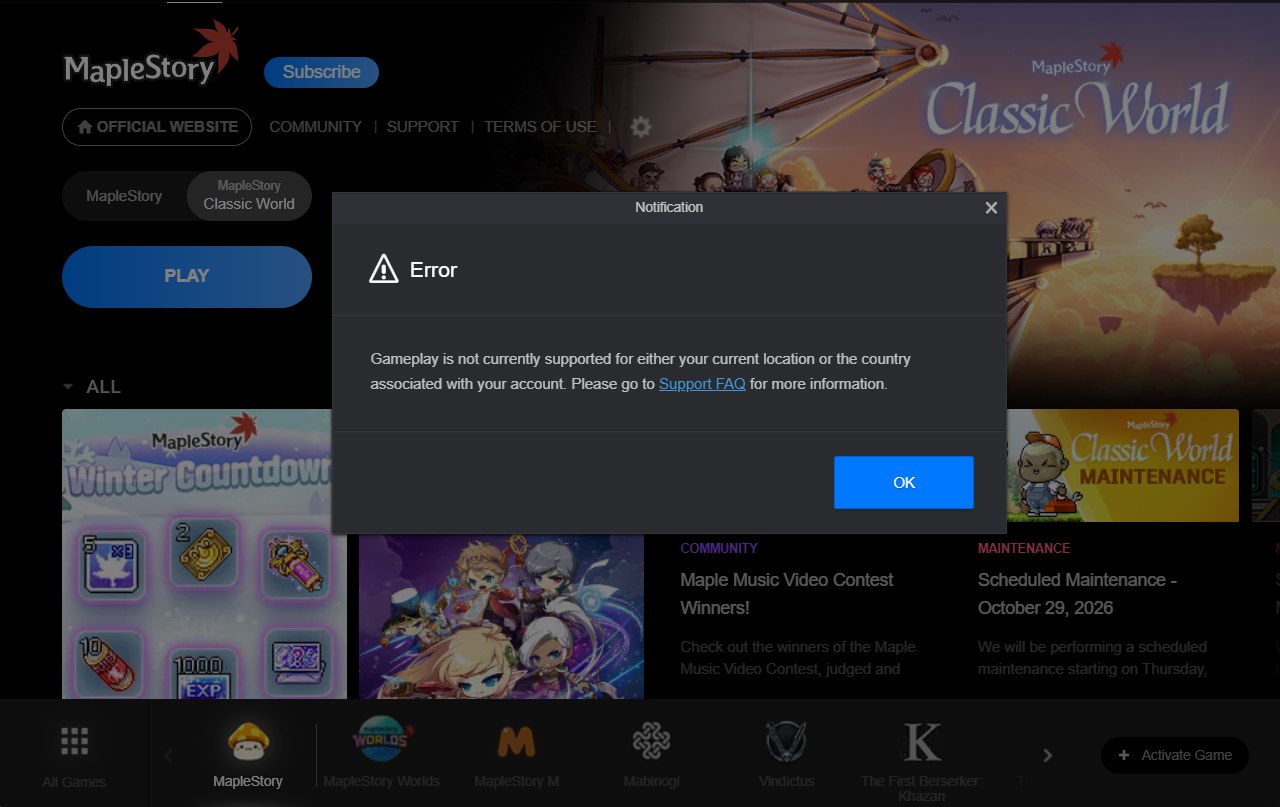
글로벌 클래식 메이플을 한국에서 그냥 켜면 PLAY를 누르는 순간 막혀요. 런처에 이런 오류가 떠요.
Gameplay is not currently supported for either your current location or the country associated with your account.
VPN을 켜면 들어갈 수 있어요. 제가 직접 해 보고 된 순서만 적었고, 돈 드는 방법은 없어요. 게임 서버가 미국 서부에 있으니 VPN도 미국 쪽으로 잡는 게 좋아요.
한눈에 보기
- 넥슨 런처 로그인은 VPN 없이 해도 괜찮아요. 막히는 건 PLAY뿐이에요.
- 가장 쉬운 방법은 Proton VPN 무료 앱이에요. 연결하고 미국이 나올 때까지 서버를 바꾼 다음 PLAY를 누르면 돼요.
- 매번 미국을 고르기 귀찮다면 Proton 계정 페이지에서 WireGuard 설정 파일을 받아 미국으로 고정할 수 있어요.
- 게임에 들어가면 캐릭터 선택 화면에서 한국어(베타)로 바꿀 수 있어요.
방법 1. Proton VPN 앱 (가장 쉬움)
① 넥슨 런처 로그인은 그냥 하세요
로그인할 때는 VPN이 필요 없어요. 평소처럼 넥슨 계정으로 로그인해 두세요.
② Proton VPN 무료 가입
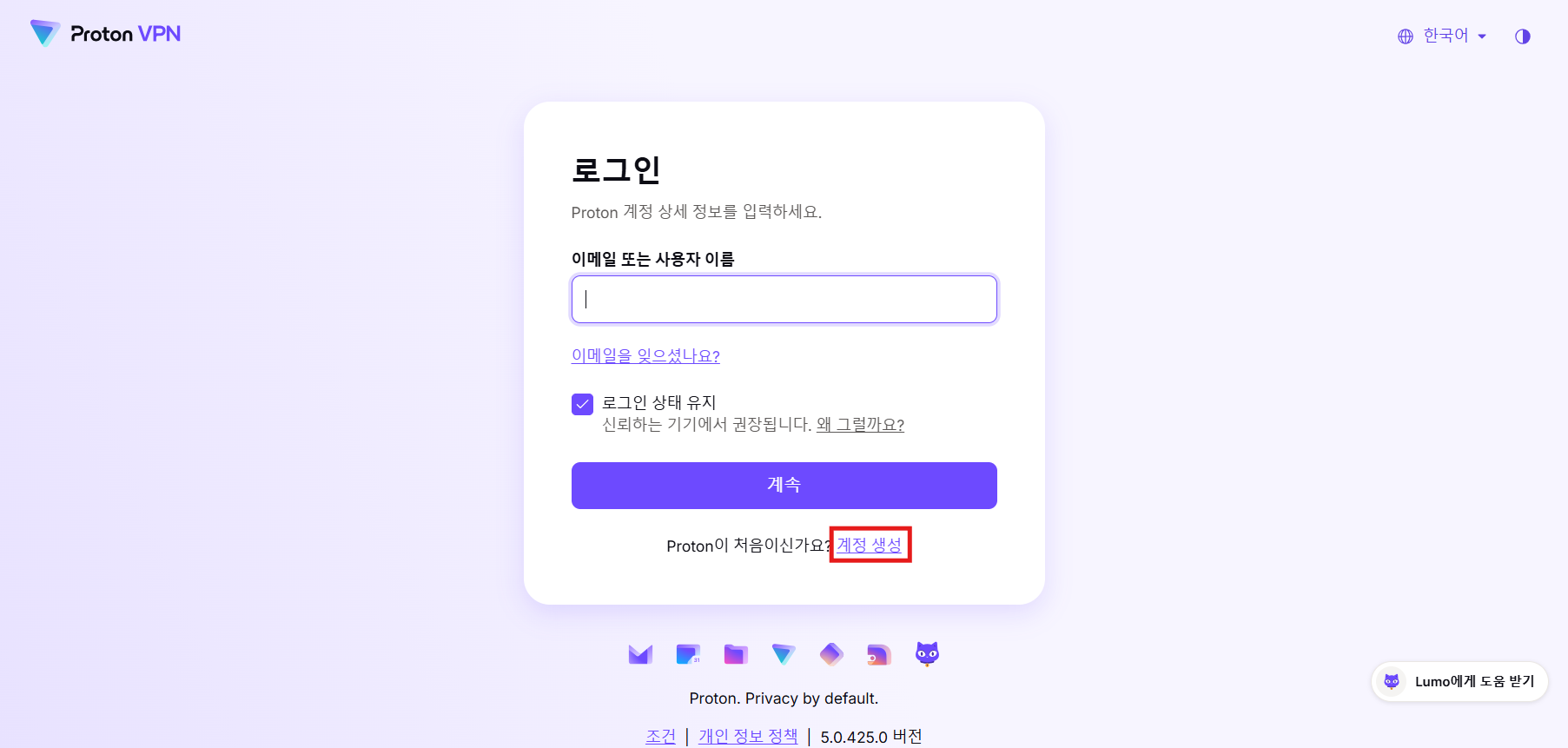
account.protonvpn.com 에 들어가서 아래쪽 계정 생성을 눌러 주세요.
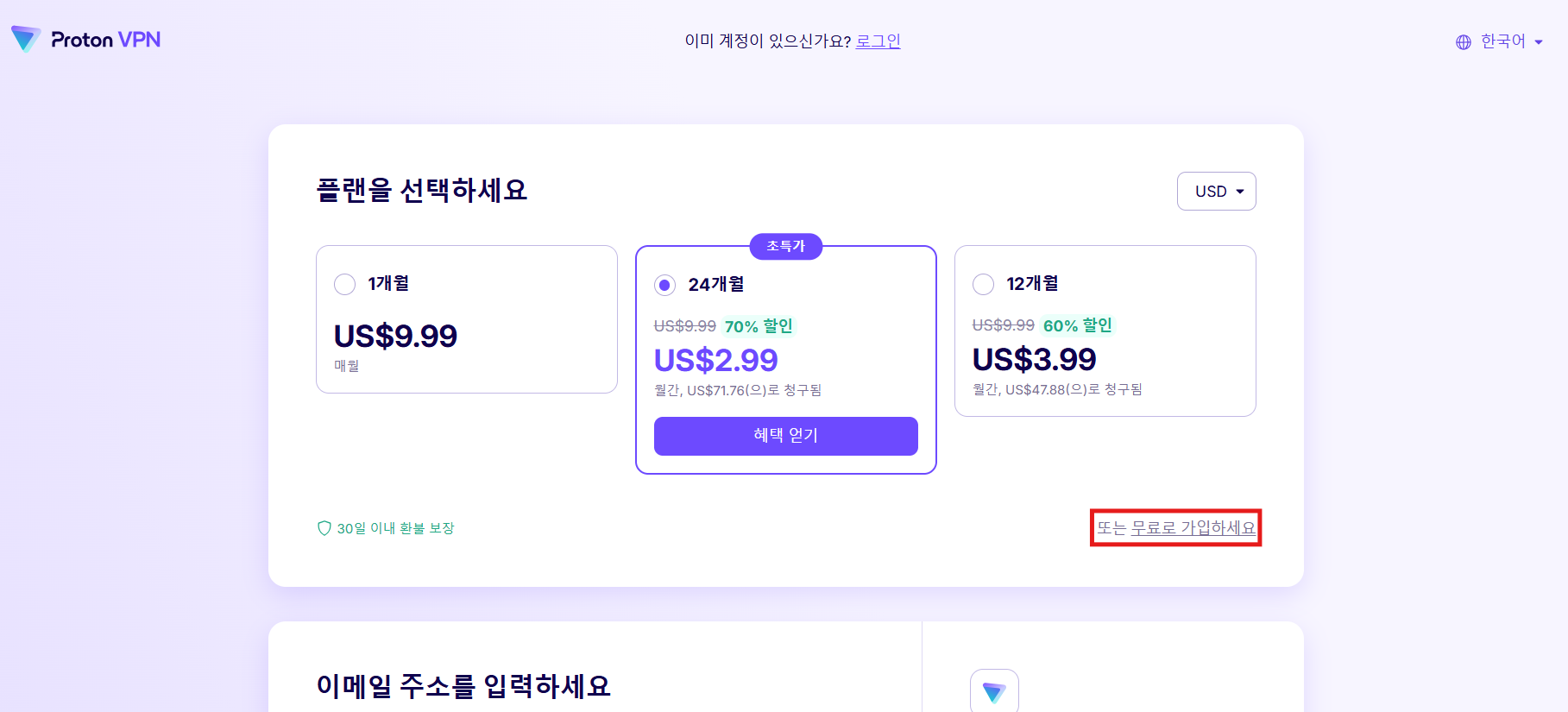
플랜 고르는 화면이 나와요. 보라색 유료 버튼 말고 오른쪽 아래 작은 “또는 무료로 가입하세요”를 누르면 돼요. 여기서 실수로 유료를 고르기 쉬우니 조심하세요.
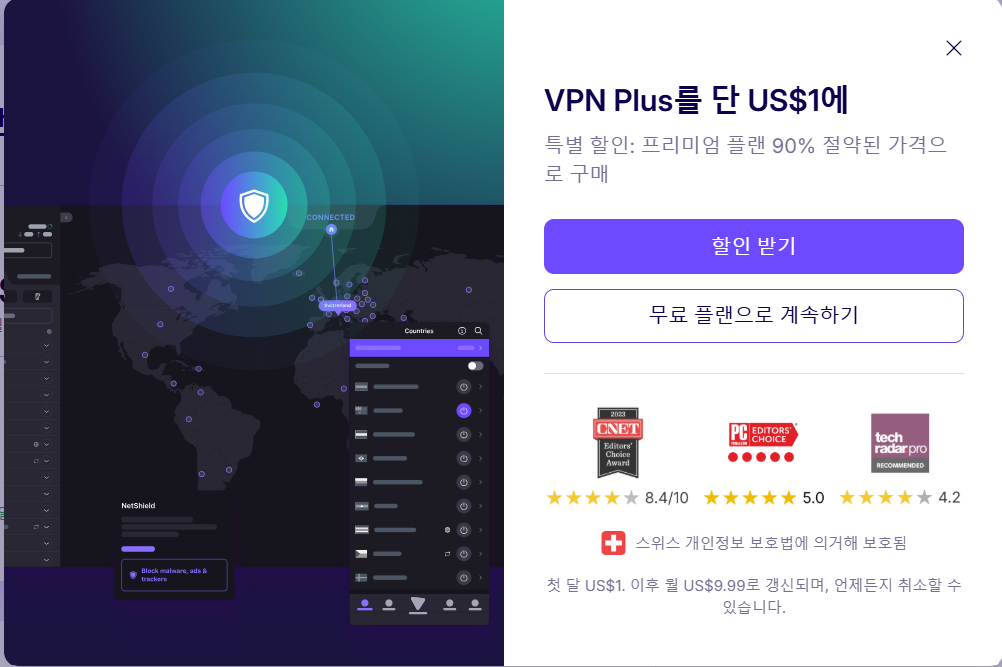
가입하고 나면 “VPN Plus를 단 US$1에” 창이 한 번 더 떠요. 무료 플랜으로 계속하기를 눌러 주세요.
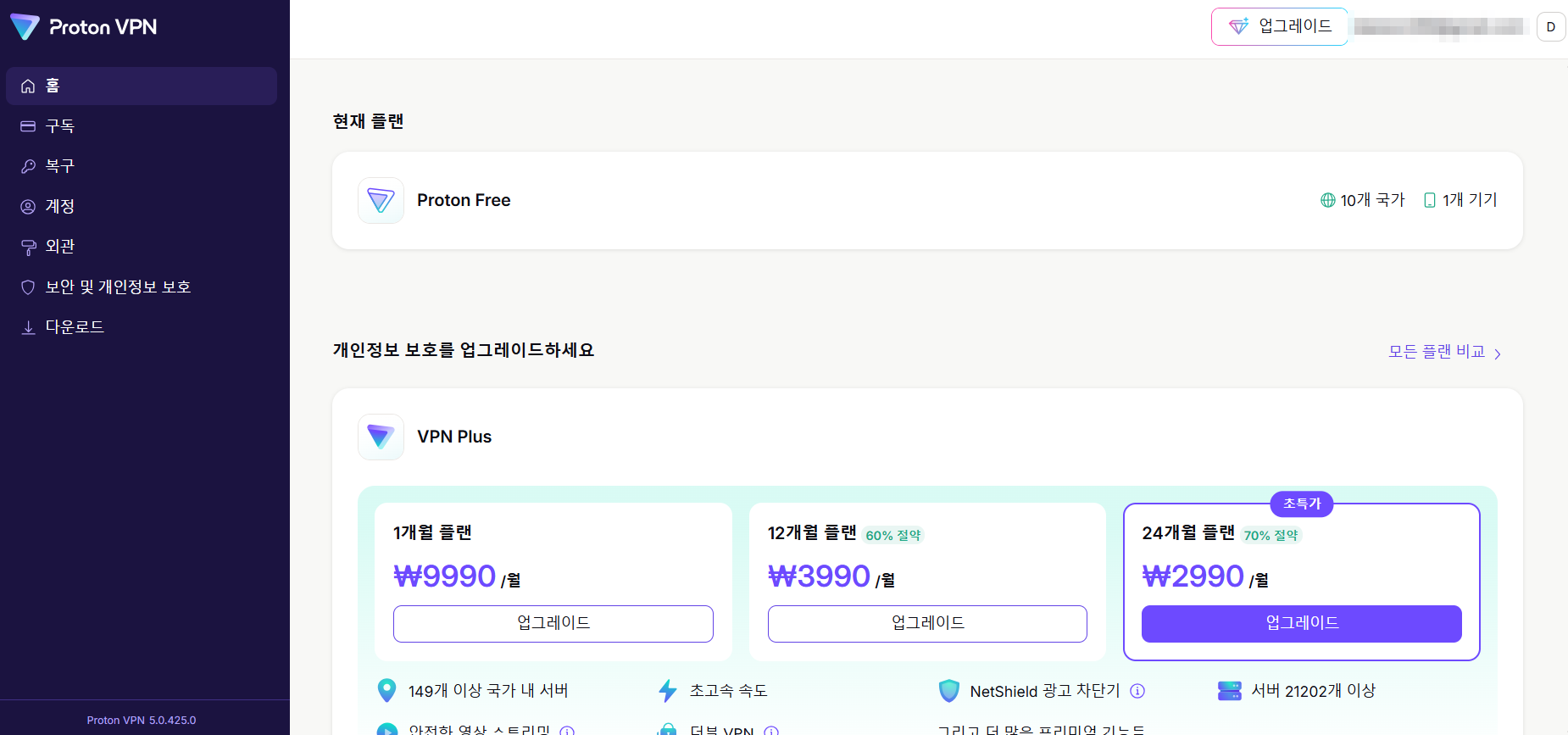
계정 홈에 Proton Free · 10개 국가 · 1개 기기라고 나오면 무료 가입이 끝난 거예요.
③ 앱 설치하고 연결
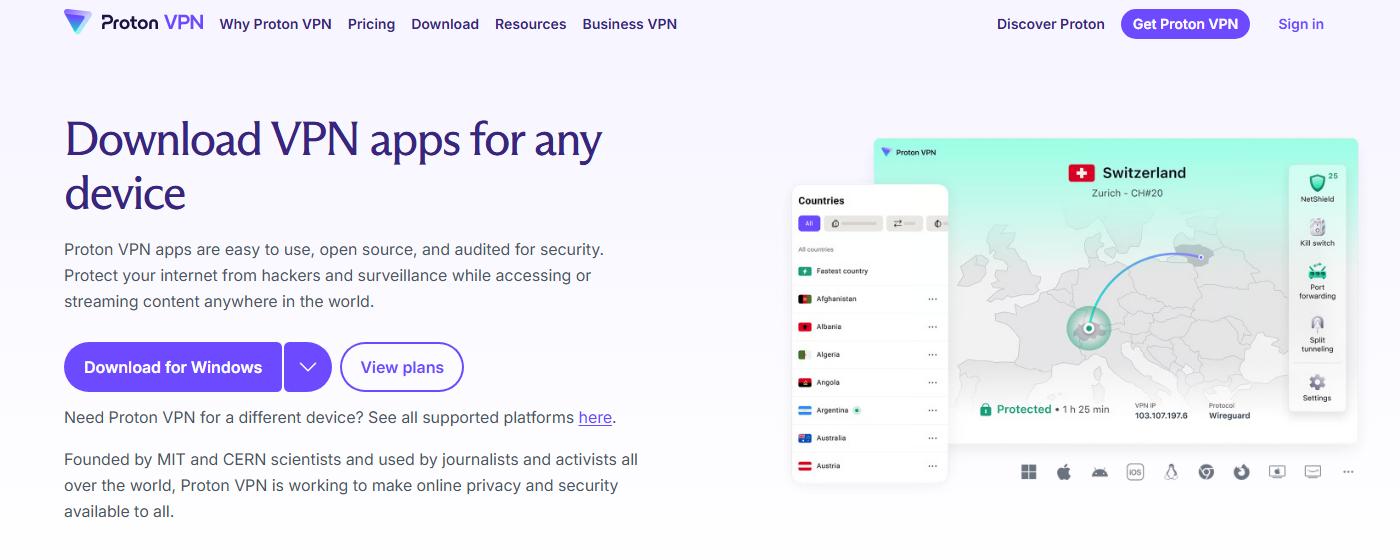
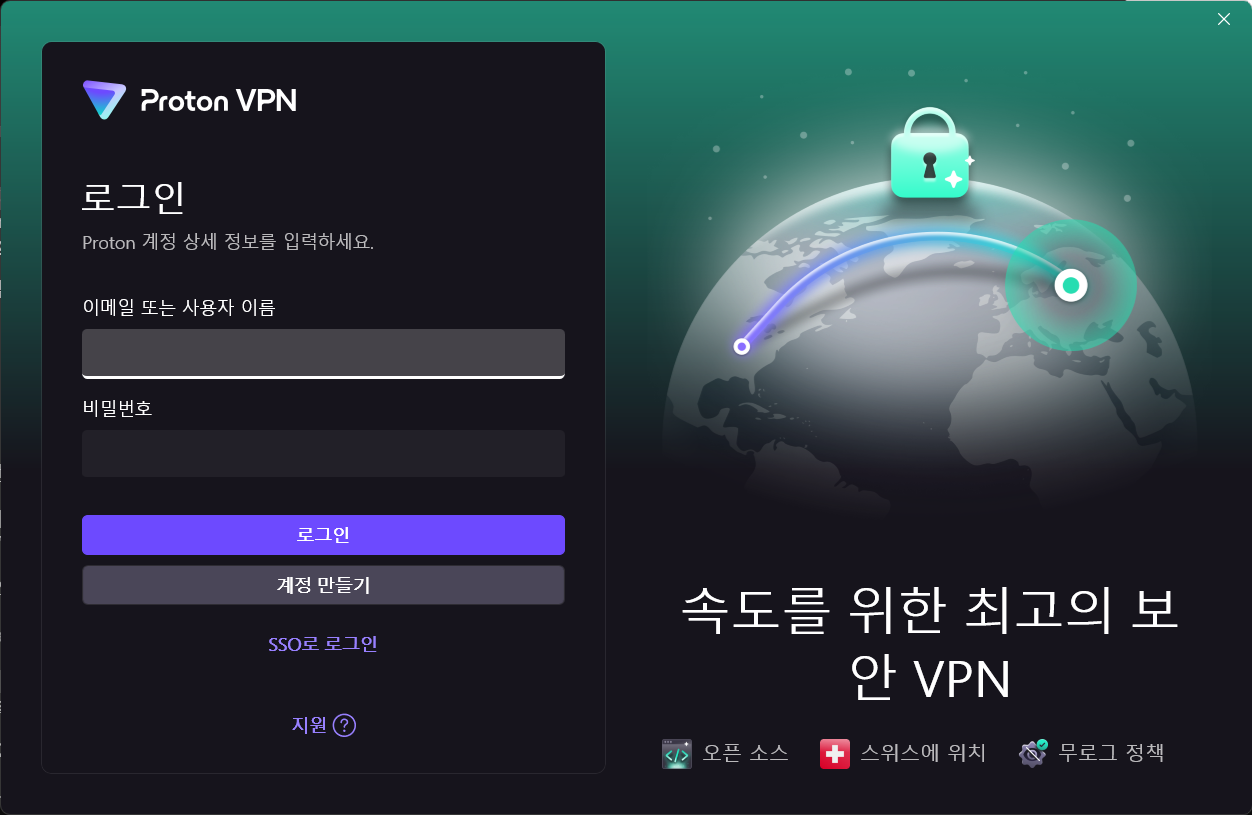
protonvpn.com/download 에서 Download for Windows로 앱을 받아 설치한 뒤 같은 계정으로 로그인하세요.
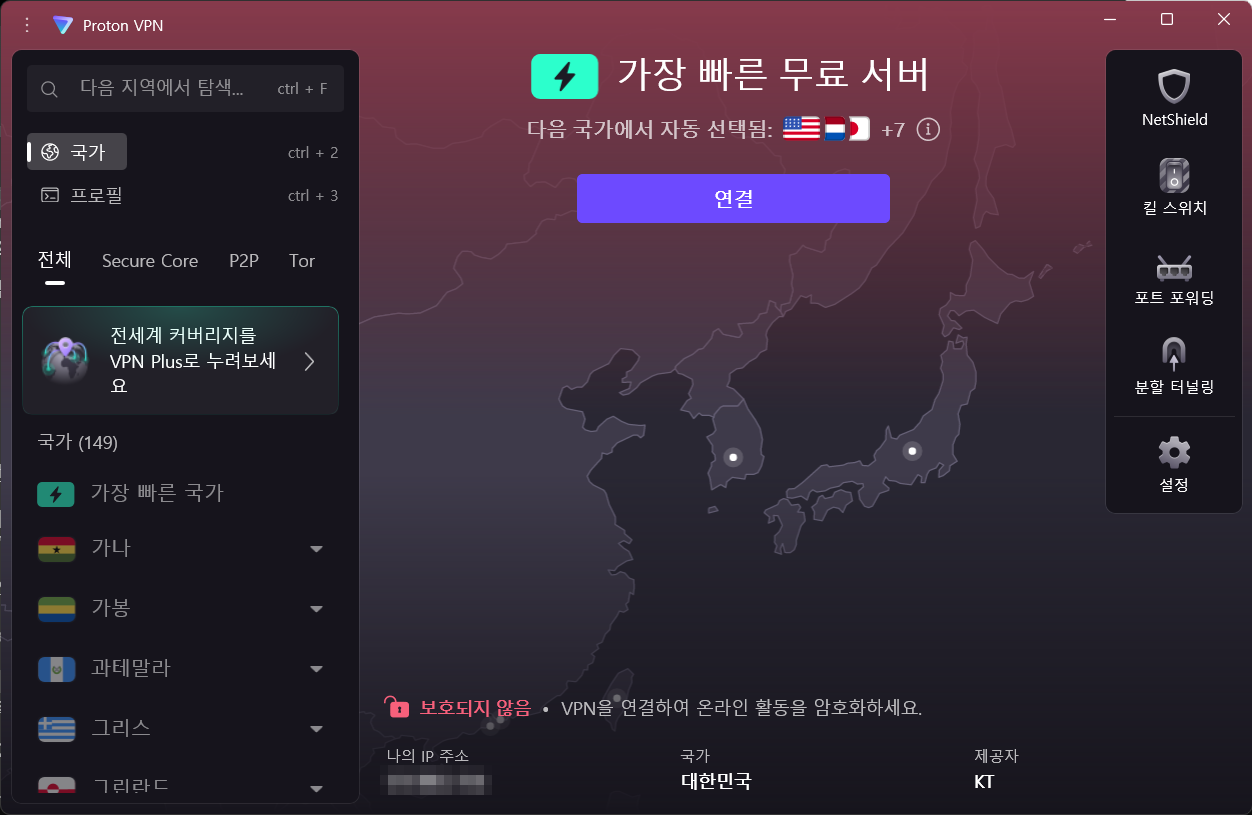
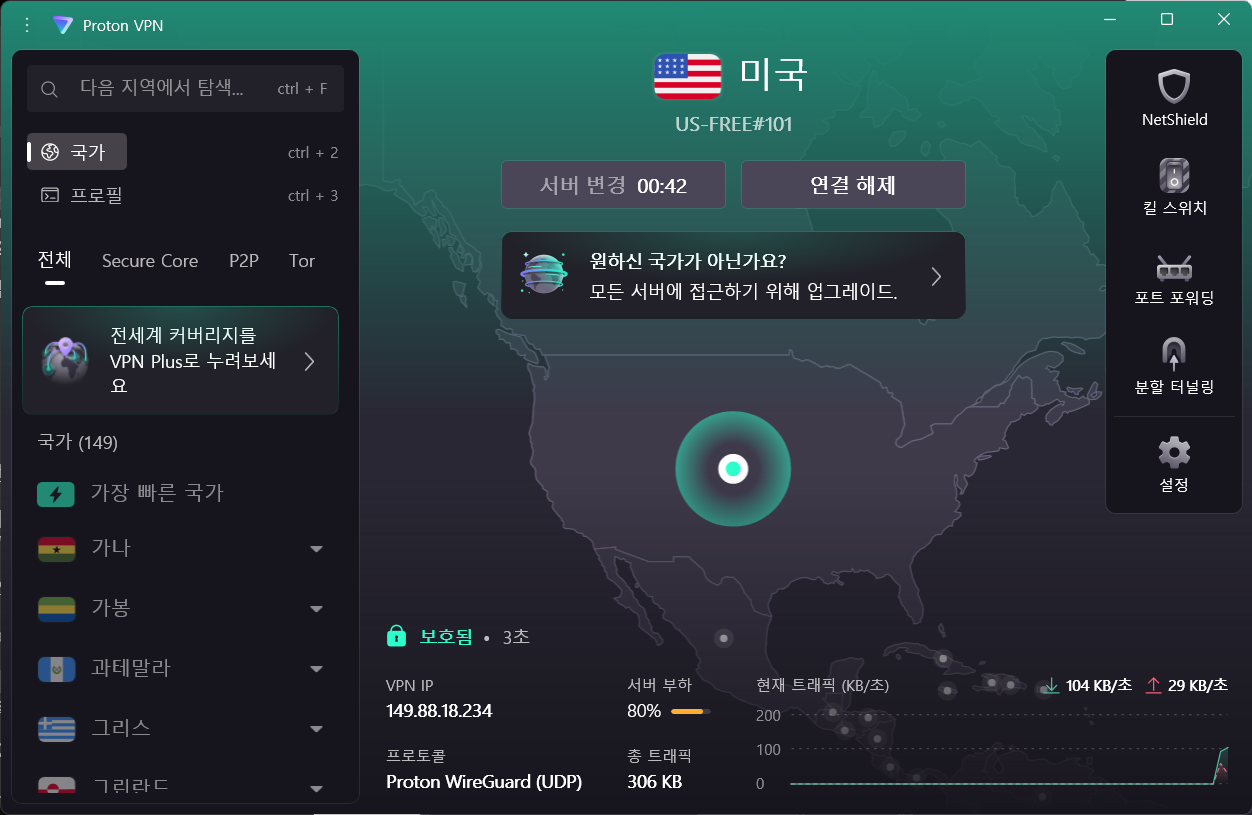
이제 연결을 누르면 돼요. 무료는 나라를 고를 수 없어서 미국·네덜란드·일본 등 10개 나라 중 하나에 자동으로 붙어요.
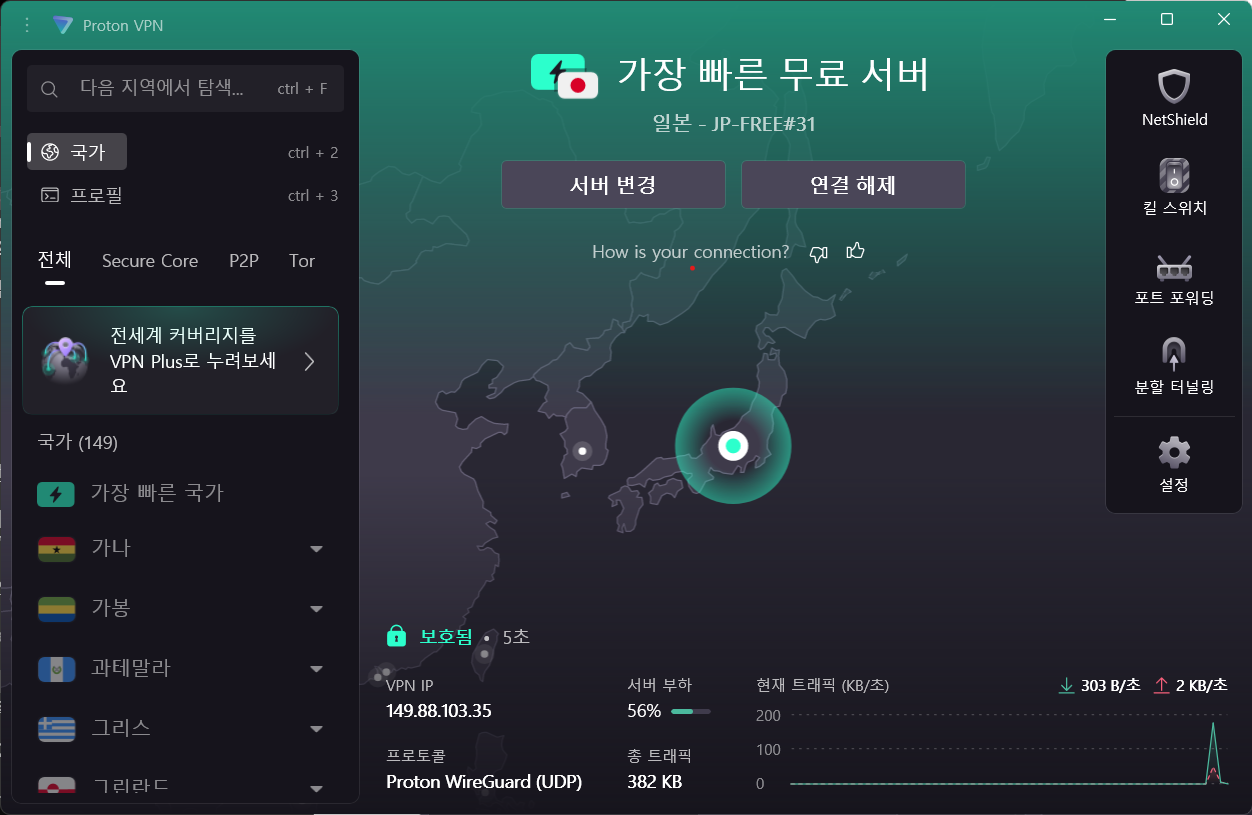
④ 미국이 나올 때까지 서버 변경
저는 처음에 일본이 걸렸어요. 서버 변경을 한 번 누르니 미국으로 바뀌더라고요. 이 버튼은 한 번 누르면 수십 초 기다려야 다시 눌려요.
⑤ PLAY → 게임 로그인
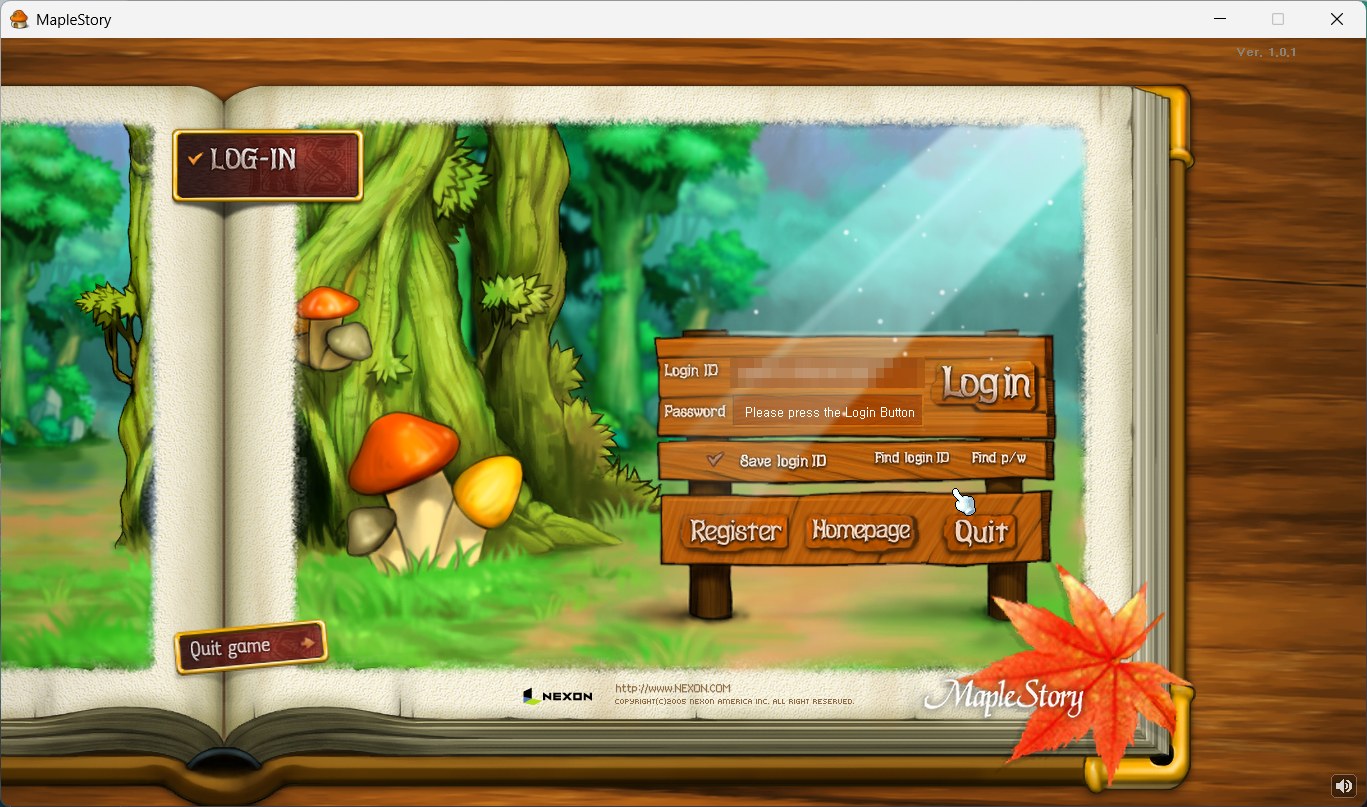
VPN을 켠 채로 런처의 PLAY를 눌러 보세요. 이번에는 막히지 않고 게임 로그인 화면이 떠요.
⑥ 한국어로 바꾸기
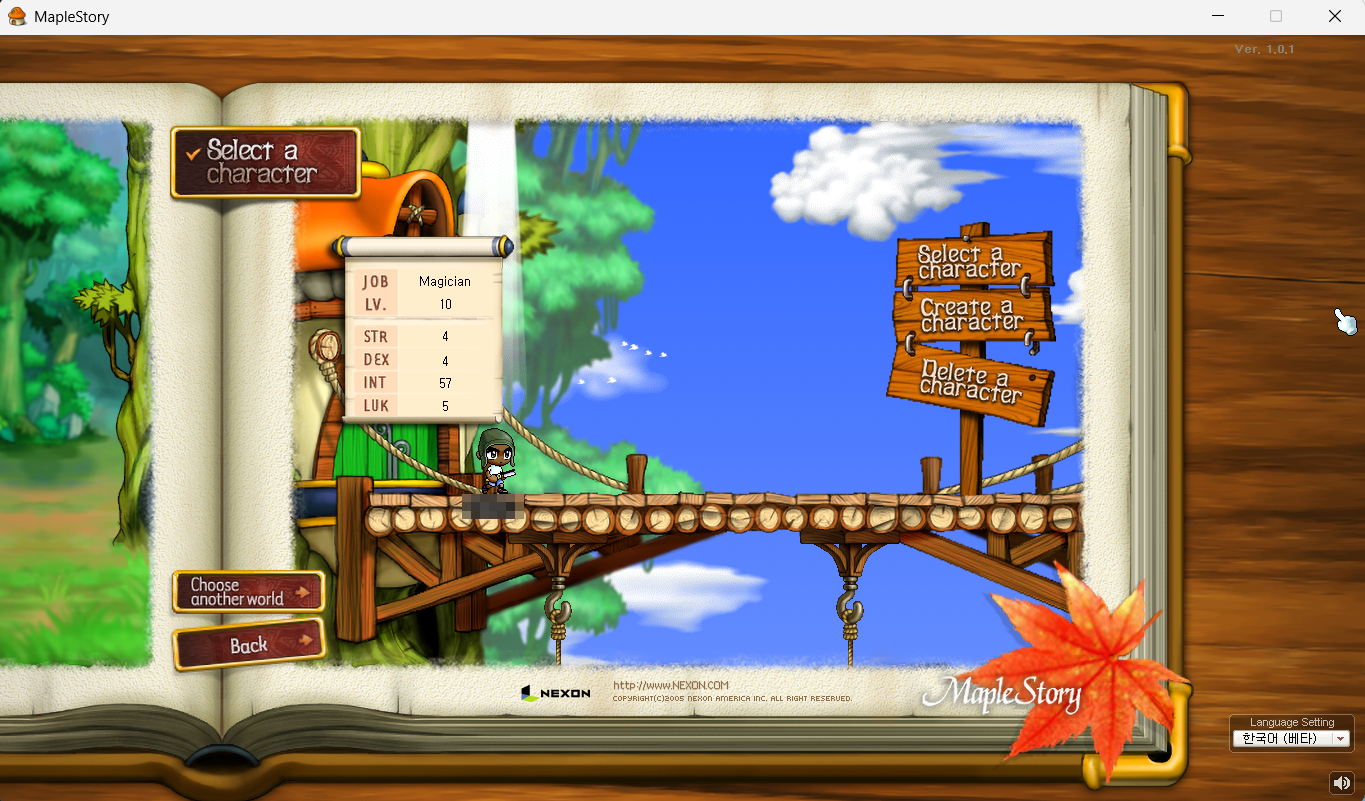
월드를 고르고 캐릭터 선택 화면으로 오면 오른쪽 아래에 Language Setting이 있어요. 여기서 한국어(베타)를 고르면 퀘스트와 NPC 대화가 한국어로 나와요. 자세한 내용은 마법사 시작하기 글에 적어 두었어요.
⑦ 접속 완료
방법 2. WireGuard로 미국 고정 (매번 서버 변경이 귀찮을 때)
앱은 연결할 때마다 나라가 바뀔 수 있어요. Proton 계정 페이지에서 WireGuard 설정 파일을 받아 두면 미국 서버로 고정할 수 있어요. 처음 한 번만 해 두면 돼요.
① 계정 페이지에서 설정 만들기
account.protonvpn.com → 왼쪽 다운로드 → 아래로 내려서 WireGuard 설정으로 가요. 이름은 아무거나(예: maple) 넣고 플랫폼은 Windows를 골라 주세요. VPN 옵션은 그대로 두면 돼요.
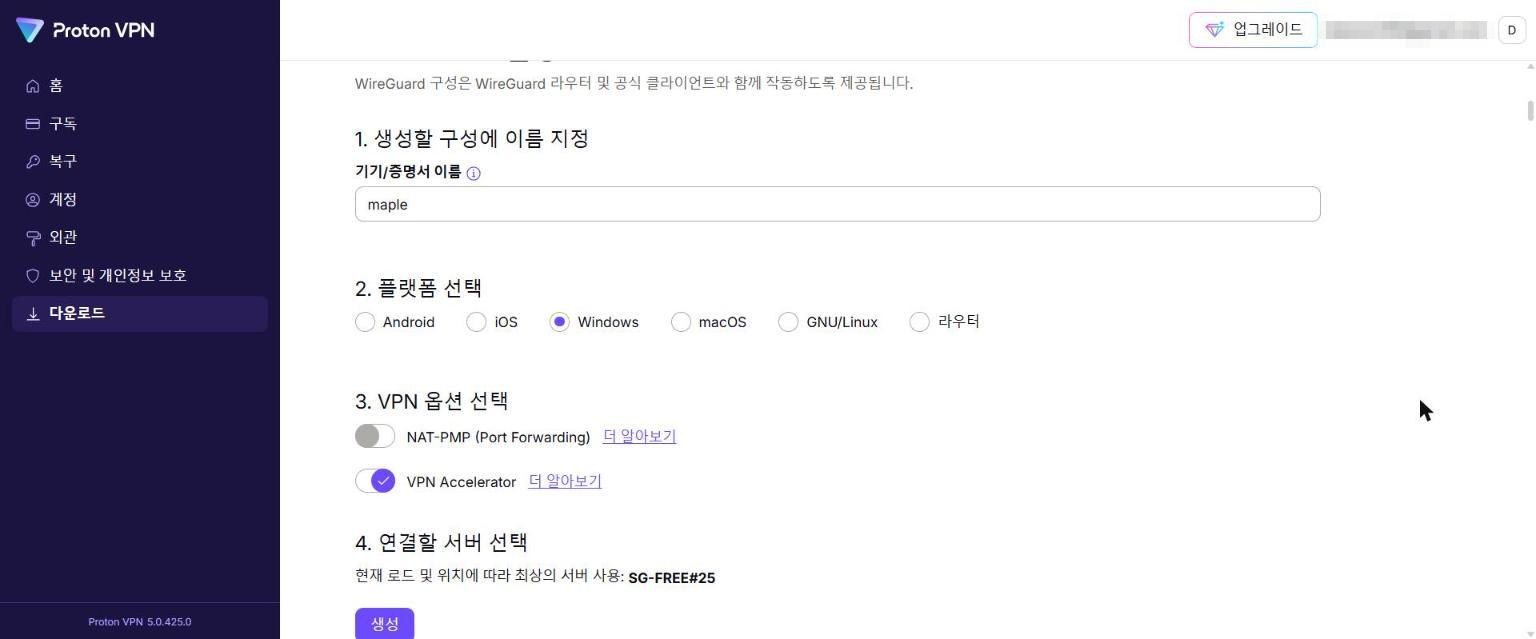
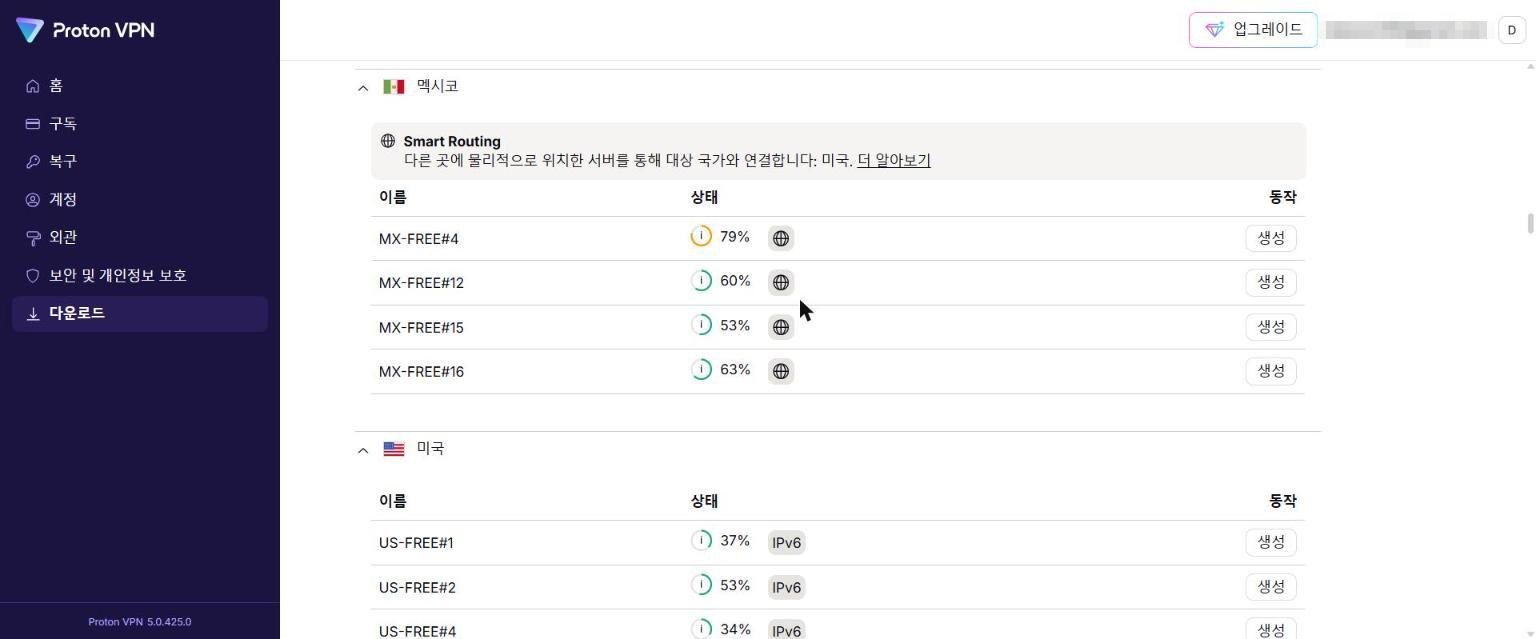
4번 “최상의 서버” 옆 생성 버튼은 누르지 마세요. 제가 볼 때는 싱가포르가 잡혀 있었어요. 그 아래 무료 서버 구성 목록에서 미국을 찾아 US-FREE#○ 옆 생성을 누르면 돼요.
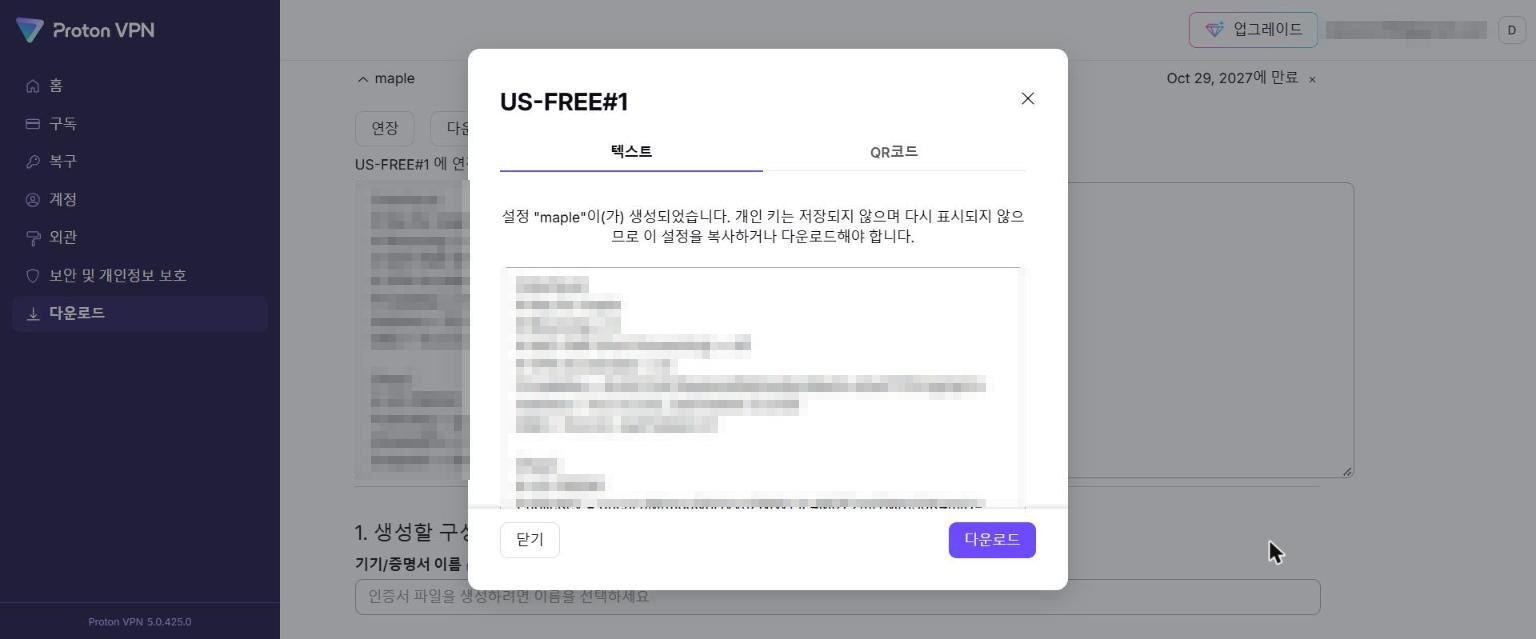
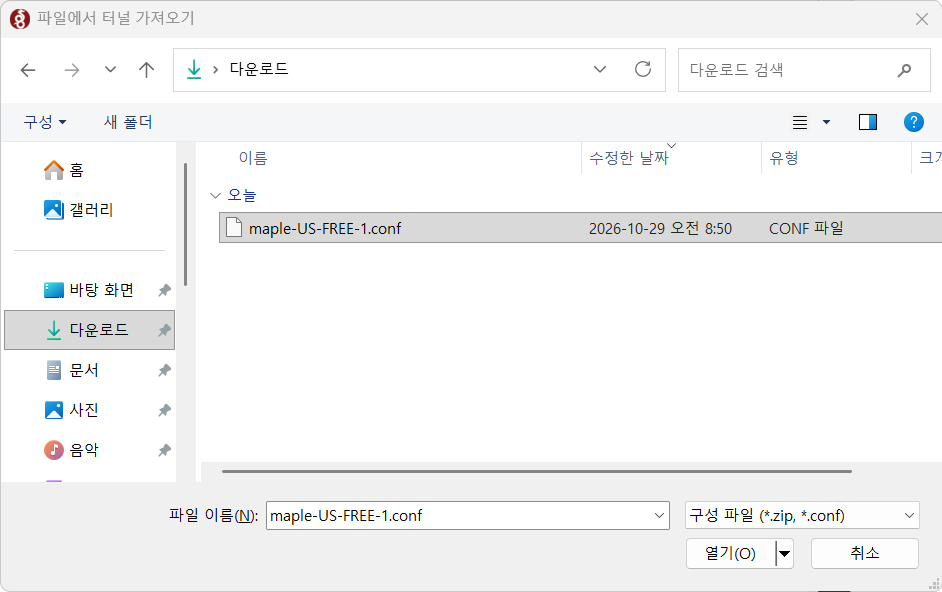
창이 뜨면 다운로드를 눌러 주세요. maple-US-FREE-1.conf 같은 파일이 받아져요. 이 파일에는 개인 키가 들어 있으니 다른 사람에게 주면 안 돼요. 설정은 1년 뒤 만료되는데 같은 화면의 연장 버튼으로 늘릴 수 있어요.
② WireGuard 설치하고 가져오기
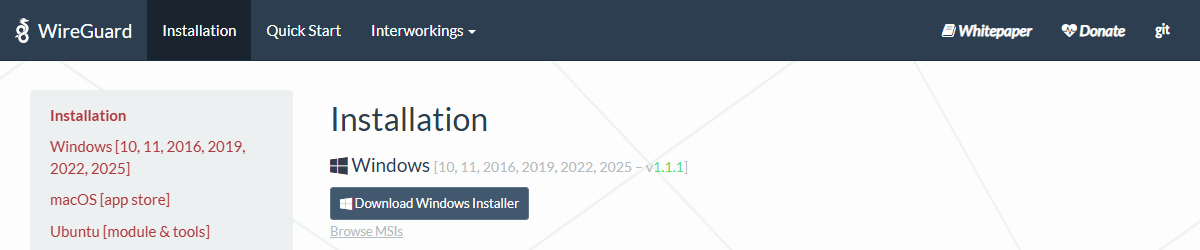
wireguard.com/install 에서 Download Windows Installer로 설치해 주세요.
WireGuard를 열고 파일에서 터널 가져오기를 누른 다음 다운로드 폴더의 .conf 파일을 고르면 돼요.
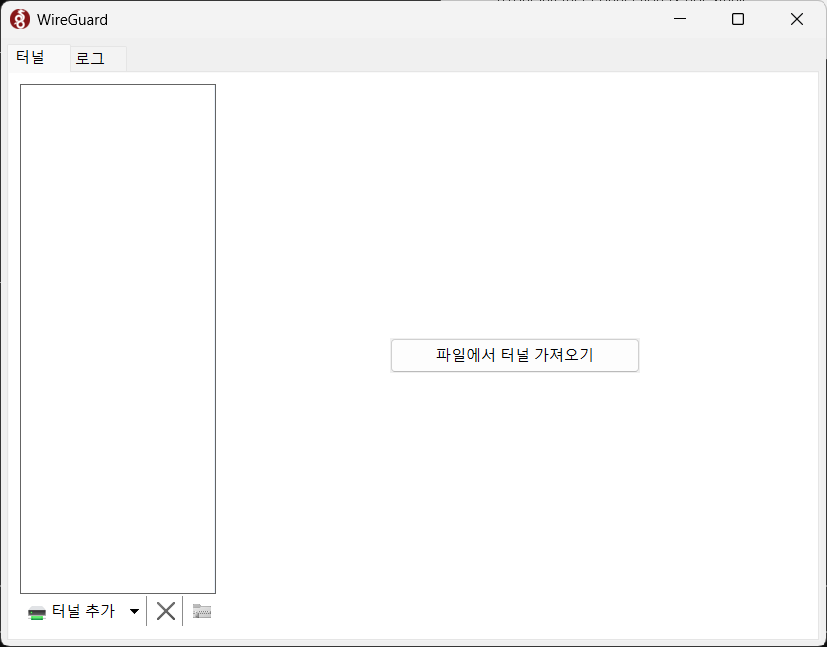
터널이 생기면 활성화를 눌러요. 이때 Proton 앱은 꺼 두세요. 무료는 동시에 하나만 연결돼요.
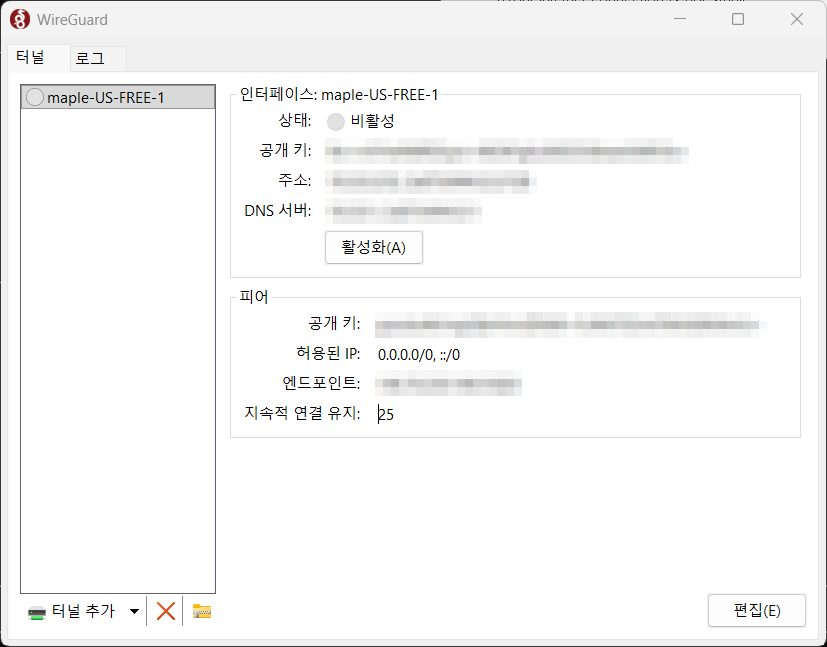
③ PLAY
이 상태로 런처에서 PLAY를 누르면 바로 들어가져요. 다음부터는 WireGuard에서 활성화만 누르면 끝이에요.
알아 두면 좋은 점
- VPN을 켜면 게임뿐 아니라 PC 전체 인터넷이 해외를 거쳐요. 한국 사이트가 막히거나 느리면 잠깐 꺼 주세요.
- 게임을 끝내면 VPN도 같이 꺼 주세요.
- Proton 앱과 WireGuard는 동시에 켜지 마세요.
다른 VPN과 뭐가 다를까요
| Proton 무료 (앱) | Proton 무료 + WireGuard | Proton 유료 (Plus) | 게임 가속기 ExitLag·GearUP 등 | |
|---|---|---|---|---|
| 가격 | 무료 | 무료 | 월 구독 | 월 구독 |
| 나라 고르기 | ✗ 무작위 | ○ | ○ | ○ |
| 게임만 VPN | ✗ PC 전체 | ✗ PC 전체 | ○ | ○ |
| 설정 | 버튼 하나 | 처음 한 번 | 버튼 하나 | 게임별 설정 |
| 추천 | 일단 해 볼 분 | 무료로 꾸준히 할 분 | VPN을 다른 데도 쓸 분 | 핑이 제일 중요한 분 |
출처를 알 수 없거나 데이터 한도가 있는 무료 VPN은 권하지 않아요. Proton 무료는 데이터 한도가 없어요.
자주 묻는 것
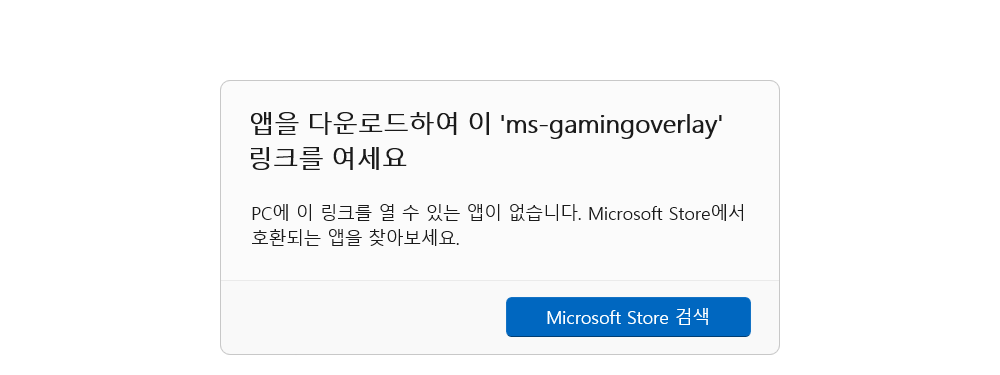
Q. 게임을 켤 때 “ms-gamingoverlay 링크를 열 앱을 다운로드하세요” 창이 떠요.
닫으면 돼요. 게임과 상관없는 Windows 창이에요.
Q. 렉이 심해요.
서버 변경으로 미국을 잡거나 방법 2로 미국을 고정해 보세요.