PoE1 / PoE2 아이템 필터 설정법 — 다운로드 없이 자동 적용까지 (2026)
패스 오브 엑자일을 하다 보면 바닥에 쏟아지는 아이템 때문에 화면이 글자로 뒤덮입니다. 아이템 필터는 그중 가치 있는 것만 보이게 걸러주는 기능인데, 문제는 아직도 검색하면 “필터 파일을 다운로드해서 폴더에 넣으라”는 말 때문에 ‘넣으라는 거야? 말라는거야?’ 하실 수 있습니다.
이 글은 최신 필터에 커스텀까지 설명드립니다. 계정 연동 한 번이면 필터가 자동으로 적용되고, 리그가 바뀌어도 알아서 최신 버전으로 갱신됩니다. 이 글에서는 그 방법을 PoE1과 PoE2 모두 기준으로 정리합니다.
PoE 필터, 수동 설치는 이제 안 써도 됩니다
예전 방식은 이랬습니다. 네버싱크(NeverSink) 필터를 다운로드 → 게임 폴더에 .filter 파일 복사 → 게임에서 선택. 이 방식의 문제는 필터가 그 시점에 멈춰 있다는 것입니다. 밸런스 패치로 아이템 가치가 바뀌어도 필터는 옛날 기준으로 동작하고, 리그가 바뀔 때마다 재다운로드해야 합니다. 방치하면 쓸모없는 템이 강조되고 비싼 템이 숨겨지는 사고가 납니다.
계정 연동 방식은 필터가 서버에 저장되어 있어서 제작자가 업데이트하면 그대로 반영됩니다. 설정은 5분이면 끝납니다.
– 컴퓨터 모름
– 필터 뭐임?
– 어디에 넣고 뭐하기 싫음
이런 분들을 위한 필터 적용 가이드입니다.
일반 필터 적용 방법
1. 공홈 인기 아이템 필터 링크 (로그인 필수)
https://poe.game.daum.net/item-filter/ladder/follower
2. 우측 게임 유형 필터를 poe1 또는 poe2로 변경, 작성자가 ‘Neversink’ 인 필터를 선택 (softcore 아무거나)
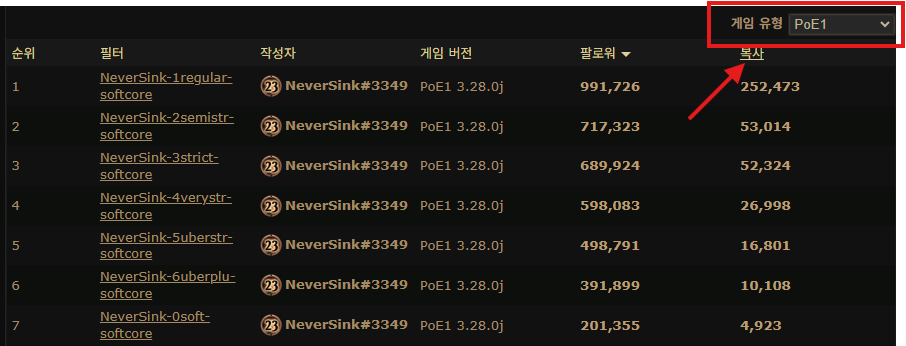
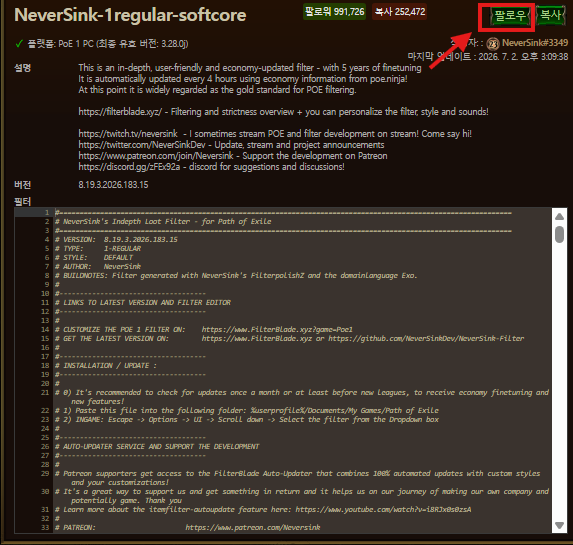
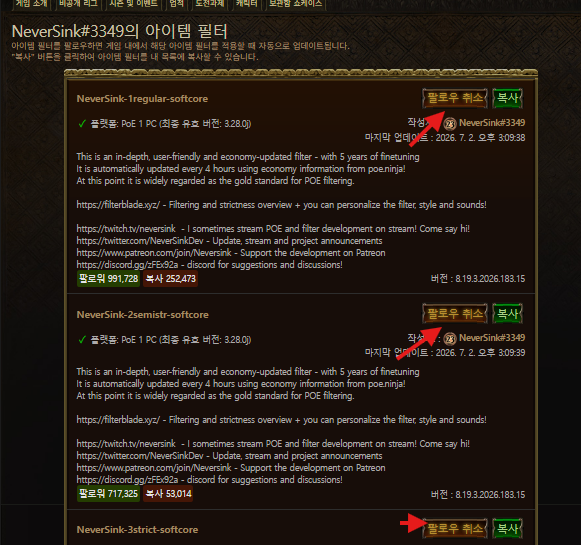
3. poe1은 1~6까지 혹은 poe2는 0~6번 모두 팔로우
4. 인게임 설정 – 게임 – 일반 탭에 아이템 필터 클릭
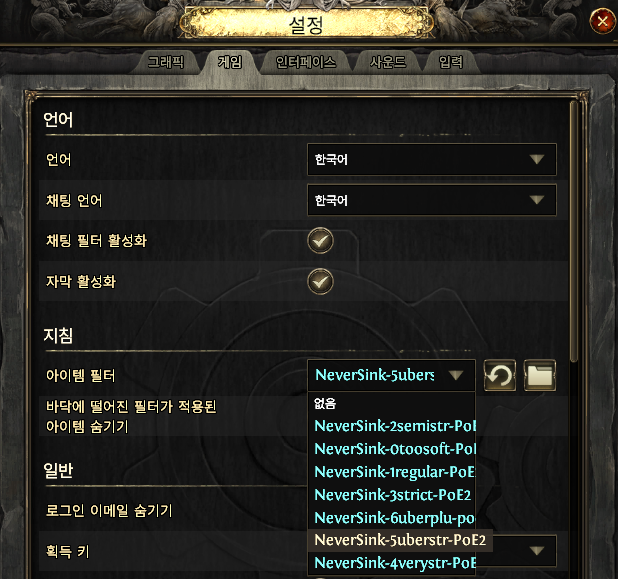
0이 초보자 -> 6이 고수 / 맵, 혹은 경로석 단계에선 3~5정도 쓰시면 적당합니다.
*6을 쓰면 거의 안 보여서 고수들도 잘 안씁니다.
개인 취향 필터 연동 방법
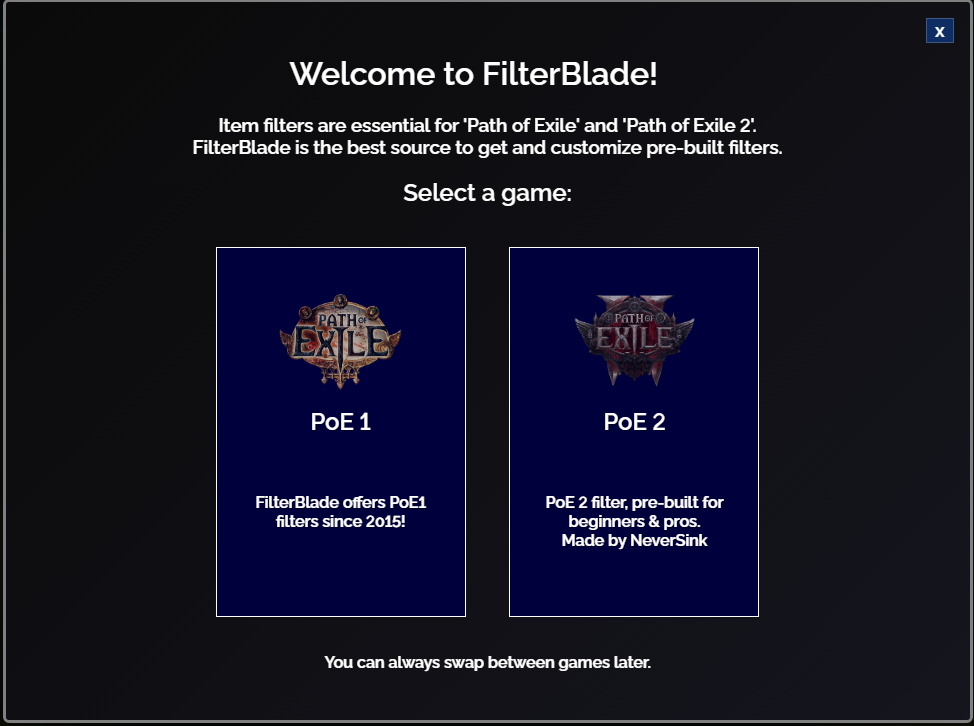
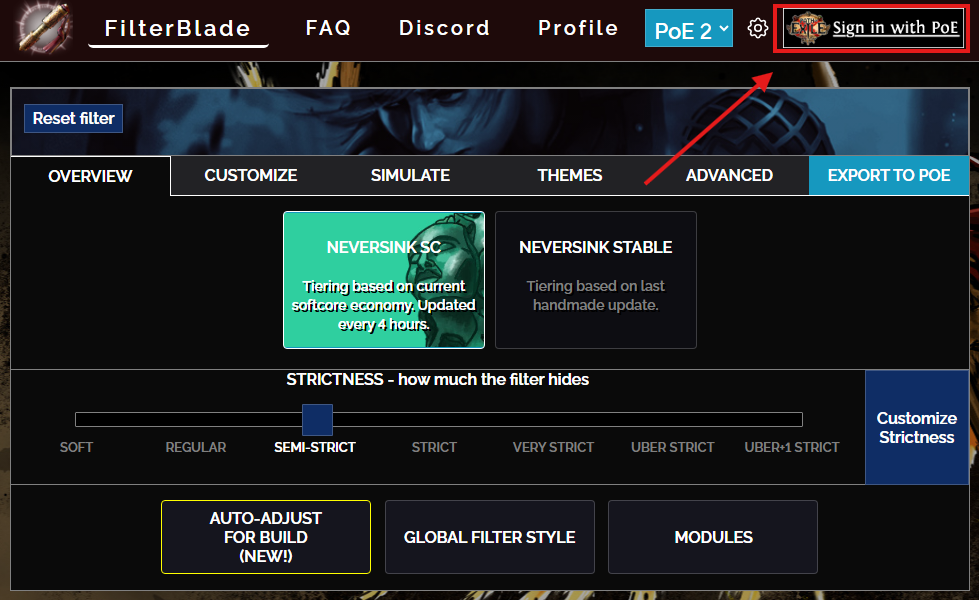
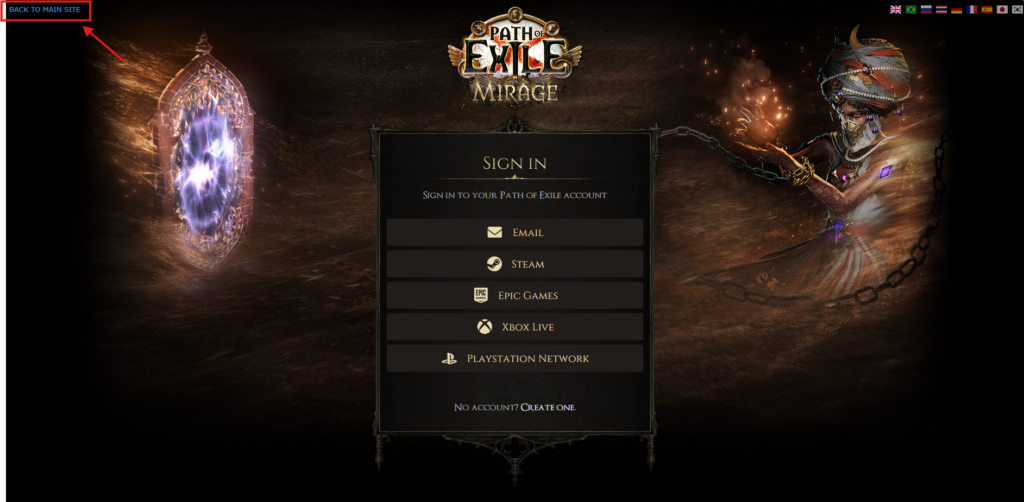
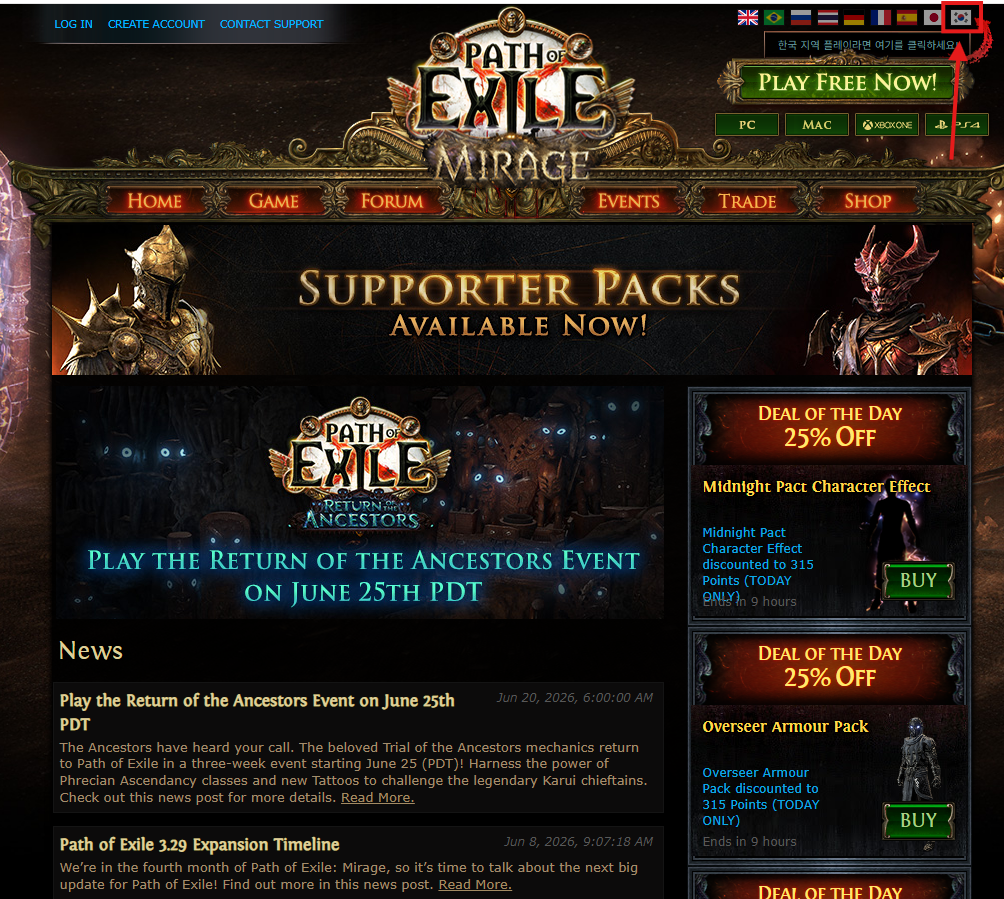
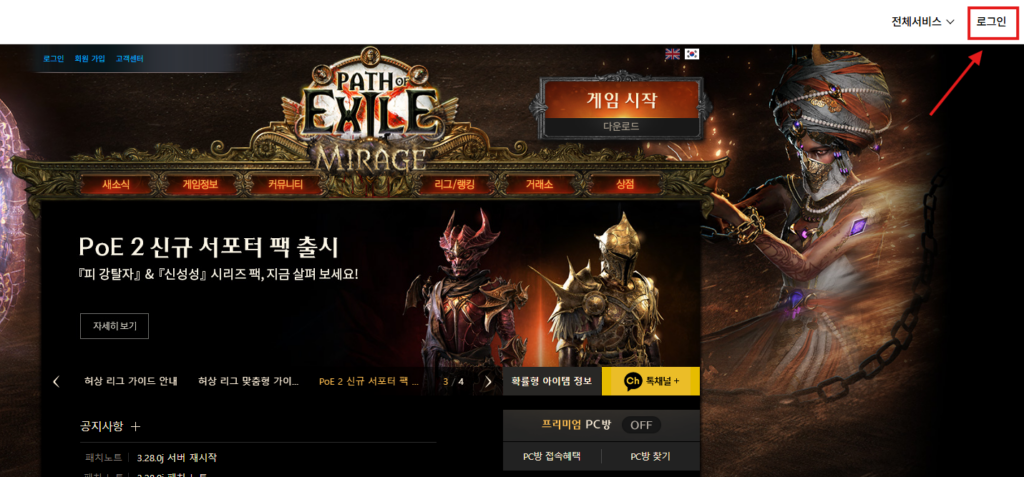
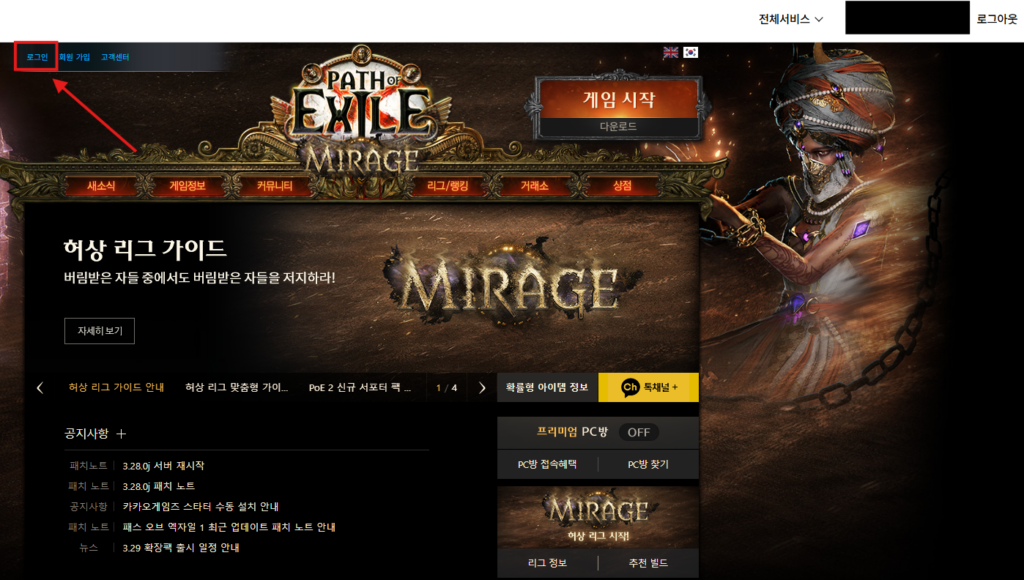
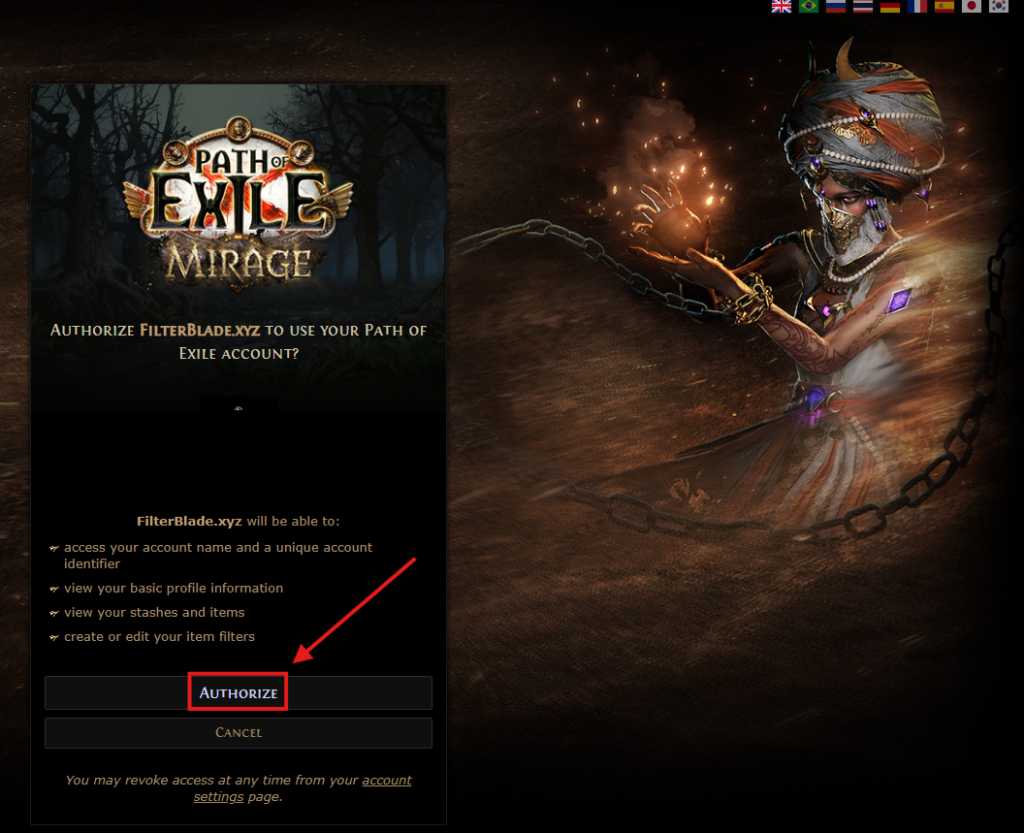
1단계 — 필터블레이드 접속과 계정 연동(사진 참조) – 카카오 계정 기준 모든 연동 사이트 가입 방법
필터블레이드(FilterBlade)는 네버싱크 필터를 취향대로 조정하고 계정에 저장할 수 있는 공식 도구입니다.
- filterblade.xyz 접속
- 원하는 게임 클릭
- 우측 상단에서 로그인 → Path of Exile 계정으로 인증
- 권한 승인 화면에서 확인

2단계 — 필터 강도(Strictness) 선택
네버싱크 필터는 얼마나 엄격하게 거를지를 단계로 선택합니다. 낮을수록 많이 보여주고, 높을수록 확실한 것만 보여줍니다.
| 단계 | 추천 시점 |
|---|---|
| Regular / Semi-Strict | 리그 시작, 캠페인(액트) 구간 |
| Strict | 맵핑 초반 |
| Very Strict 이상 | 파밍 속도가 붙은 이후 |
3단계 — 계정에 저장하고 게임에서 선택
필터블레이드에서 조정이 끝났으면(기본값 그대로도 충분합니다):
- 상단 메뉴에서 저장/내보내기(Save & Export) 이동
- “계정에 저장” 방식 선택 → 필터 이름 지정 → 저장
- 게임 실행 → 설정 → 게임(UI) → 아이템 필터 목록에서 방금 저장한 필터 선택
이제 게임을 재시작해도, 리그가 바뀌어도 이 필터가 유지됩니다.
PoE2는 뭐가 다른가
필터블레이드는 PoE2도 지원합니다. 접속 후 상단에서 PoE2 모드로 전환하면 되고, 연동·저장 흐름은 동일합니다.
자동 업데이트, 진짜 손 안 대도 되나
계정 저장 방식의 필터는 서버에 있는 버전을 게임이 불러오는 구조라, 네버싱크 쪽에서 경제 데이터 반영해 갱신하면 그대로 따라옵니다. 단, 본인이 필터블레이드에서 커스텀한 내용은 새 리그에서 베이스 버전이 크게 바뀌면 마이그레이션(이전) 과정을 한 번 거치는 게 안전합니다. 필터블레이드에 저장해둔 설정 불러오기 → 새 버전 기반으로 다시 저장, 이 순서입니다.
PoE 필터 적용 시 자주 겪는 문제
게임 필터 목록에 저장한 필터가 안 떠요 게임 완전 재시작 후 확인하세요. 그래도 없으면 로그인한 계정이 필터를 저장한 계정과 같은지 확인이 필요합니다.
한국 서버(카카오게임즈)인데 안 돼요
연동 로그인이 실패해요 – 카카오는 나중에 수입해온거라 로그인이 없습니다. 따라서 제가 작성한 이미지 순서로 해야 연동이 가능합니다.
필터가 갑자기 아무것도 안 걸러요 리그 전환 직후 구버전 필터가 문법 오류로 통째로 비활성화되는 경우입니다. 계정 저장 필터라면 필터블레이드에서 새 버전으로 한 번 재저장하면 해결됩니다.
정리
- 필터는 다운로드하지 말고 계정 연동으로 쓰는 게 기본
- 강도는 낮게 시작해서 파밍 속도에 맞춰 올리기
- 리그 바뀌면 필터블레이드에서 재저장 한 번이면 끝
필터를 더 세밀하게 만지고 싶다면(특정 아이템 강조, 사운드 변경 등) 필터블레이드 커스터마이징이 다음 단계인데, 이건 별도 글에서 다루겠습니다.
이 글은 2026년 현재 클라이언트 기준으로 작성되었으며, 패치에 따라 화면 구성이 달라질 수 있습니다.